
Screenshots
App-Details
- Version
- 2018
- Größe
- 2.65 MB
- Aktualisiert
- May 16, 2024
- Erfordert
- Windows 10
- Lizenz
- Trial version
- Entwickler
- Corel
- Kategorie
- Windows OS
SoftPas auf:
Dieses Produkt ist auch in den folgenden Sprachen verfügbar:
Über CorelDraw Technical Suite 2018
Download CorelDraw Technical Suite 2018 – kostenlose Testversion, leistungsstarkes Grafikdesign-Tool
Übersicht
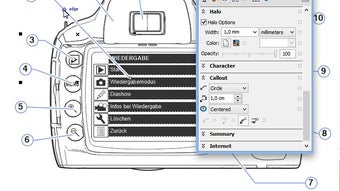
CorelDraw Technical Suite 2018 ist ein umfassendes, Test‑versions‑Softwarepaket von Corel, das sich an Ingenieure, Architekten und professionelle Designer richtet, die präzise vektorbasierte Zeichenwerkzeuge unter Windows benötigen. Am 16. Mai 2024 auf Softonic veröffentlicht, bündelt die Suite CorelDRAW Graphics Suite mit speziellen technischen Modulen wie Corel Technical Sketch, Corel PowerTRACE und Corel PDF‑Fusion. Obwohl die Testversion auf 30 Tage begrenzt ist, bietet sie vollen Zugriff auf den Funktionsumfang von 2018 und ermöglicht es den Nutzern, erweiterte Liniengewicht‑Steuerung, CAD‑ähnliche Bemaßung und nahtlose Integration mit gängigen BIM‑ und GIS‑Formaten zu erkunden. Die Anwendung läuft unter Windows 10 und neuer und liefert eine stabile 64‑Bit‑Umgebung, die moderne Hardware‑Beschleunigung nutzt, um komplexe Schemata flüssiger zu rendern. Ob Sie elektrische Schaltpläne entwerfen, mechanische Bauteilillustrationen erstellen oder Marketing‑Materialien gestalten, positioniert sich CorelDraw Technical Suite 2018 als All‑in‑One‑Lösung, die die Lücke zwischen künstlerischer Kreativität und technischer Präzision schließt. Die intuitive Ribbon‑Oberfläche, anpassbare Arbeitsbereiche und die umfangreiche Symbolbibliothek machen es zu einer überzeugenden Wahl für Profis, die sowohl Flexibilität als auch Genauigkeit in ihrem Design‑Workflow verlangen.
Hauptfunktionen
- Vektorbasierter Zeichen‑Engine: Vektor‑Grafiken in echter Skalierung, die bei jeder Auflösung scharf bleiben, ideal für Großformatdrucke und detaillierte technische Zeichnungen.
- Technical Sketch Modul: Spezialisiertes Modul für orthogonales Zeichnen, isometrische Projektion und automatisierte Bemaßung, das Industriestandards erfüllt.
- PowerTRACE: Rasterbilder in editierbare Vektoren umwandeln mit intelligenter Kantenerkennung, nützlich zum Digitalisieren handgezeichneter Schemata.
- PDF‑Fusion Integration: Importieren, bearbeiten und exportieren von mehrseitigen PDF‑Dokumenten ohne Verlust von Vektordaten, wodurch die Zusammenarbeit mit Kunden und Auftragnehmern optimiert wird.
- Umfangreiche Symbolbibliotheken: Vorgefertigte Bibliotheken für elektrische, mechanische und Bauingenieur‑Symbole, die angepasst oder erweitert werden können.
- Cross‑Platform Compatibility: Dateien, die im CorelDRAW‑Format (*.cdr) gespeichert sind, sind vollständig kompatibel mit späteren Versionen von CorelDRAW und können nach DWG, DXF, SVG und EPS exportiert werden.
- LivePreview Rendering: Echtzeit‑Vorschau von Farbverläufen, Transparenzen und Effekten, wodurch wiederholte Render‑Zyklen reduziert werden.
- Multi‑Monitor Support: Optimierte Benutzeroberfläche, die sich über mehrere Bildschirme erstrecken lässt, ideal für große Arbeitsstationen.
- Automation & Scripting: VBA‑ und CorelSCRIPT‑Unterstützung für wiederkehrende Aufgaben, steigert die Produktivität für Power‑User.
- Secure Trial Licensing: Zeitlich begrenzte Aktivierung, die Ihre Daten schützt und Ihnen während der Testphase uneingeschränkten Zugriff auf alle Funktionen gewährt.
Installation, Gebrauchsanweisungen & Kompatibilität
Schritt‑für‑Schritt‑Installation
1. Installer herunterladen: Klicken Sie auf den „Download“-Button auf der Softonic‑Seite. Die Dateigröße beträgt etwa 1,4 GB; eine stabile Breitbandverbindung wird empfohlen.
2. Setup ausführen: Suchen Sie die heruntergeladene Datei CorelDraw_TechSuite2018_Trial.exe und doppelklicken Sie darauf. Die Windows‑Benutzerkontensteuerung (UAC) wird Sie zur Bestätigung der Installation auffordern – wählen Sie „Ja“.
3. Installationspfad auswählen: Standardmäßig wird die Suite nach C:\Program Files\Corel\CorelDraw Technical Suite 2018 installiert. Sie können das Verzeichnis ändern, wenn auf Ihrem Systemlaufwerk wenig Platz vorhanden ist.
4. Komponenten auswählen: Der Installer zeigt eine Liste von Modulen (CorelDRAW, Technical Sketch, PowerTRACE, PDF‑Fusion). Für ein vollständiges Test‑Erlebnis lassen Sie alle Komponenten ausgewählt.
5. Installation abschließen: Klicken Sie auf „Installieren“. Der Vorgang dauert in der Regel 5‑10 Minuten, abhängig von Ihrer Hardware. Nach der Installation erscheint eine Verknüpfung auf dem Desktop und im Startmenü.
Erst‑Start‑Konfiguration
Beim ersten Start der Suite werden Sie aufgefordert, sich mit einer Corel‑ID anzumelden. Dieser Schritt registriert Ihren Testzeitraum und ermöglicht automatische Updates. Wenn Sie keine Corel‑ID besitzen, können Sie sofort eine mit einer E‑Mail‑Adresse erstellen. Nach der Anmeldung prüft die Anwendung auf die neuesten Patches – installieren Sie empfohlene Updates, um optimale Stabilität zu gewährleisten.
Beim Betreten des Arbeitsbereichs sehen Sie die klassische Ribbon‑Oberfläche mit einem „Technical“-Tab, das alle spezialisierten Werkzeuge enthält. Die Benutzeroberfläche ist vollständig anpassbar; Sie können Panels verschieben, Ribbons ausblenden oder über Tools → Options → Workspace zu einem dunklen Thema wechseln. Für Einsteiger bietet Corel ein interaktives Tutorial, das Sie Schritt für Schritt beim Erstellen einer einfachen orthogonalen Zeichnung anleitet – ein hervorragender Weg, um den Arbeitsablauf kennenzulernen.
Systemanforderungen & Betriebssystem‑Kompatibilität
Unterstützte Betriebssysteme: Windows 10 (64‑Bit) und neuer. Die Suite unterstützt weder Windows 7 noch ältere Versionen und es gibt keine native Mac-, Android‑ oder iOS‑Version. Mindest‑Hardware‑Spezifikationen umfassen einen 2 GHz Dual‑Core‑Prozessor, 4 GB RAM (8 GB empfohlen) und eine DirectX 11‑kompatible Grafikkarte mit mindestens 1 GB VRAM.
Da die Software stark von GPU‑Beschleunigung für das Rendering abhängt, können Nutzer mit integrierter Grafik langsamere Vorschau‑Leistung bei großen Baugruppen erleben. Es wird empfohlen, Ihren Grafiktreiber aktuell zu halten und mindestens 2 GB dedizierten Videospeicher zuzuweisen, um einen reibungslosen Betrieb zu gewährleisten.
Für Unternehmensumgebungen bietet Corel Netzwerk‑Lizenzierungsoptionen an, die jedoch in der Testversion nicht verfügbar sind. Die Testversion kann jedoch auf mehreren Rechnern installiert werden, solange jede Installation eine eindeutige Corel‑ID zur Aktivierung verwendet.
Vorteile, Nachteile & Häufig gestellte Fragen
Vorteile
- All‑in‑One‑Lösung, die künstlerische Design‑Tools mit technischen Zeichenfunktionen kombiniert.
- Robuste Symbolbibliotheken und automatisierte Bemaßung reduzieren manuellen Aufwand.
- Hochwertiger Vektor‑Output, der ohne Qualitätsverlust skaliert.
- Nahtlose PDF‑Bearbeitung und -Export optimieren die Kundenkommunikation.
- Umfassende Dateiformat‑Unterstützung gewährleistet Kompatibilität mit CAD‑ und BIM‑Software.
- Kostenlose 30‑Tage‑Testversion mit vollem Funktionszugriff, die eine gründliche Bewertung vor dem Kauf ermöglicht.
Nachteile
- Nur für Windows verfügbar; keine native macOS-, Android- oder iOS‑Version.
- Steilere Lernkurve für Nutzer, die mit technischer Zeichen‑Terminologie nicht vertraut sind.
- Die Testversion erfordert eine Internetverbindung für die Aktivierung und periodische Lizenzprüfungen.
- Höhere Systemanforderungen; ältere PCs können mit Echtzeit‑Rendering Schwierigkeiten haben.
- Der Preis nach der Testphase kann für Freiberufler oder kleine Studios mit begrenztem Budget eine Hürde darstellen.
FAQ – CorelDraw Technical Suite 2018 Testversion
Kann ich meine Arbeit in DWG- oder DXF-Formate exportieren?
Ja. CorelDraw Technical Suite 2018 enthält integrierte Export‑Filter für DWG und DXF, sodass Sie Vektordateien direkt mit CAD‑Nutzern teilen können, ohne Liniengewicht‑ oder Ebeneninformationen zu verlieren.
Ist die Testversion mit einem Wasserzeichen versehen?
Nein. Die 30‑Tage‑Testversion bietet vollen, uneingeschränkten Zugriff auf alle Funktionen und fügt exportierten Dateien keine Wasserzeichen hinzu. Sie müssen jedoch während der Testphase die Corel‑ID‑Anmeldung beibehalten.
Was passiert, wenn die 30‑Tage‑Testversion abläuft?
Nach Ablauf des Testzeitraums wechselt die Software in einen Nur‑Lese‑Modus. Sie können weiterhin vorhandene Dateien öffnen, aber das Erstellen oder Bearbeiten neuer Projekte erfordert den Kauf einer Voll‑Lizenz.
Unterstützt CorelDraw Technical Suite 2018 Multi‑Monitor‑Setups?
Absolut. Die Suite erkennt mehrere Bildschirme und ermöglicht das Verschieben von Werkzeugpaletten, angedockten Panels und der Hauptarbeitsfläche über Bildschirme hinweg, was ideal für großformatige Zeichenarbeitsplätze ist.
Kann ich meine Einstellungen und benutzerdefinierten Symbole auf einen anderen PC übertragen?
Ja. Alle Benutzereinstellungen, benutzerdefinierten Symbolbibliotheken und Arbeitsbereich‑Layouts werden im Ordner %AppData%\Corel\Draw\Technical Suite 2018 gespeichert. Kopieren Sie diesen Ordner an denselben Ort auf einem anderen Windows‑Rechner, um Ihre personalisierte Umgebung beizubehalten.
Endgültiges Fazit
CorelDraw Technical Suite 2018 bietet eine seltene Kombination aus kreativen Vektor‑Tools und präzisen technischen Zeichenfunktionen und ist damit ein starker Kandidat für Profis, die zwischen Marketing‑Grafiken und Ingenieur‑Schemata wechseln müssen. Die kostenlose 30‑Tage‑Testversion ist großzügig und gibt Ihnen ausreichend Zeit, reale Arbeitsabläufe ohne Einschränkungen zu testen. Zwar können die Windows‑exklusive Beschränkung und die höheren Hardware‑Anforderungen einige Nutzer abschrecken, doch die Funktionsvielfalt – insbesondere die integrierte PDF‑Fusion und die umfangreichen Symbolbibliotheken – rechtfertigt die Investition für Design‑Agenturen, Architekturbüros und freiberufliche Techniker gleichermaßen. Wenn Sie nach einer sicheren, regelmäßig aktualisierten Grafik‑Design‑Suite suchen, die sowohl künstlerischen Flair als auch technische Präzision bewältigt, lohnt sich CorelDraw Technical Suite 2018 noch heute herunterzuladen.
Anleitungen & Tutorials
So installierst du CorelDraw Technical Suite 2018
- Klicke oben auf die Schaltfläche Herunterladen.
- Akzeptiere nach der Weiterleitung die Bedingungen und klicke auf Installieren.
- Warte, bis der Download von CorelDraw Technical Suite 2018 auf deinem Gerät abgeschlossen ist.
So verwendest du CorelDraw Technical Suite 2018
Diese Software wird hauptsächlich für die oben beschriebenen Kernfunktionen verwendet. Öffne die App nach der Installation, um ihre Möglichkeiten zu erkunden.
Nutzerbewertungen
Noch keine Bewertungen. Teile als Erste/r deine Erfahrung.
Das könnte dir auch gefallen
mehr
Llama 2
Free-to-use large language model As the new addition to Meta’s arsenal of langua...

NotebookLM
Revolutionizing the note-taking and idea-generation process NotebookLM is an exp...

Github co pilot
AI-inspired software development and coding platform GitHub Copilot is a browser...

Google Gemma
Google’s lightweight AI models Introducing Google Gemma , a family of cutting-ed...

AI Image Enlarger
A free app for Windows, by ai-image-larger. AI Image Enlarger is a free software...

DALL E
AI-driven text-to-image transformation engine DALL·E is a free graphic and desig...